为笔记本电脑安装操作系统是许多用户都可能遇到的需求,无论是新机首次设置、系统升级还是故障恢复。这个过程涉及计算机软硬件的协调配合。本文将从准备工作、安装步骤到后续设置,为您提供一份清晰的指南。
一、 安装前的软硬件准备
在开始安装之前,充分的准备是成功的关键。
1. 硬件检查与准备:
* 笔记本电脑本身: 确保其电量充足(建议连接电源适配器),并能正常开机进入BIOS/UEFI设置界面(通常开机时按F2、Del或F12键,具体请查阅电脑说明书)。
- 存储设备: 检查硬盘(HDD/SSD)空间是否足够(通常需要至少64GB),并备份所有重要数据,因为安装过程通常会格式化系统盘。
- 外部介质: 一个容量至少8GB的U盘(用于制作系统安装盘)。确保U盘内无重要数据,制作过程会将其清空。
2. 软件准备:
* 操作系统镜像文件: 从微软官网等可信渠道下载所需的Windows系统ISO镜像文件(如Windows 10或11)。
- 启动盘制作工具: 下载并安装官方“媒体创建工具”(Media Creation Tool)或第三方工具(如Rufus),用于将系统镜像写入U盘,制作成可启动的安装盘。
- 驱动程序: 提前从笔记本电脑品牌官网下载对应型号的关键硬件驱动程序(如显卡、声卡、网卡驱动),特别是网卡驱动,以备安装后无法联网时使用。可以将其存放在另一个U盘或非系统分区。
二、 关键BIOS/UEFI设置
这是连接硬件与安装软件的桥梁步骤。
- 将制作好的系统安装U盘插入电脑USB接口。
- 重启电脑,在开机自检画面出现时,快速按下进入BIOS/UEFI设置的按键。
- 在设置界面中,主要调整两项:
- 启动顺序(Boot Order): 将“USB存储设备”或你的U盘名称调整到第一启动项。
- 安全启动(Secure Boot)与启动模式: 对于安装Windows 10/11,通常需要启用UEFI启动模式并关闭安全启动(或将其设置为“Other OS”),具体取决于你的电脑和系统版本。如果安装旧系统(如Windows 7),可能需要将启动模式改为“Legacy”或“CSM”。操作后保存设置并退出,电脑将从U盘启动。
三、 系统安装核心步骤
电脑从U盘启动后,将进入系统安装界面。
- 选择语言、时间格式和键盘输入法,点击“下一步”后,点击“现在安装”。
- 输入产品密钥(如有,可稍后激活;没有可跳过)。
- 选择要安装的操作系统版本(如Windows 10 专业版)。
- 接受许可条款。
- 选择安装类型: 选择“自定义:仅安装Windows(高级)”。
- 关键分区操作: 这是安装的核心,直接操作硬盘。
- 界面会列出所有磁盘和分区。请务必谨慎操作,错误格式化会导致数据丢失。
- 对于新硬盘或需要全新安装: 直接选择主硬盘(通常是磁盘0),点击“新建”,设置系统分区的大小(建议至少100GB),应用后,安装程序会自动创建必要的系统保留分区。然后选择新建的主分区,点击“下一步”。
- 对于已有系统需重装: 选择原来的系统分区(通常标记为“主分区”),先点击“格式化”,然后再选择该分区点击“下一步”。格式化前请再次确认该分区无重要数据!
- 之后,安装程序将自动复制文件、安装功能和更新,期间电脑会重启数次。请在第一次重启后,及时拔出U盘,或进入BIOS将启动顺序改回从硬盘启动,以免再次进入安装界面。
四、 安装后的初始设置与驱动安装
系统文件安装完成后,将进入OOBE(开箱体验)设置。
- 根据提示完成区域设置、键盘布局、网络连接(可暂时跳过)、微软账户登录(或创建本地账户)等。
- 进入桌面后,首要任务是安装驱动程序。
- 联网自动更新: 如果电脑能正常连接网络(通常有线网卡或部分无线网卡驱动已内置),Windows Update会自动下载并安装大部分通用驱动。
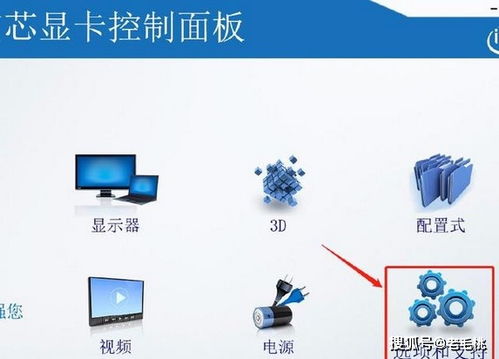
- 手动安装: 为了获得最佳性能和稳定性,建议使用之前准备好的官方驱动程序,依次安装主板芯片组、显卡、声卡、网卡等驱动,特别是显卡驱动对性能影响重大。
- 可以安装必要的应用软件、激活系统、恢复个人数据,并根据喜好进行个性化设置。
与注意事项
- 数据备份是铁律: 安装前务必备份所有重要数据至外部硬盘或云盘。
- 电源保障: 整个过程确保笔记本电脑连接电源,防止中途断电导致安装失败甚至系统损坏。
- 驱动匹配: 尽量使用笔记本电脑品牌官网提供的驱动程序,以保证硬件兼容性和稳定性。
- 耐心等待: 安装过程,尤其是文件复制和更新阶段,可能需要较长时间,请勿强行中断。
通过以上对软硬件的协同操作,您就可以成功地为自己的笔记本电脑安装一个全新的操作系统,让它焕发新生。对于不熟悉的用户,如果条件允许,寻求专业人士的帮助也是明智的选择。